
Was sind temporäre Dateien?
Temporäre Dateien sind Zwischenspeicher: entpackte Installer, Vorschaubilder, Protokolle, halb fertige Downloads und Reste abgestürzter Programme. Sie liegen vor allem hier:
C:\Users\<Name>\AppData\Local\Temp(der Benutzer-Temp-Ordner, kurz%temp%)C:\Windows\Temp(der System-Temp-Ordner)C:\Windows\SoftwareDistribution\Download(heruntergeladene Updates)
Fast alles darin kann weg. Dateien, die gerade benutzt werden, sperrt Windows ohnehin.
Weg 1: Über die Windows-Einstellungen (empfohlen)
- Einstellungen → System → Speicher öffnen.
- Auf Temporäre Dateien klicken. Windows berechnet die Größen.
- Häkchen setzen, zum Beispiel bei Temporäre Dateien, Windows Update-Bereinigung, Übermittlungsoptimierungsdateien und Miniaturansichten.
- Dateien entfernen klicken.
Achtung: Die Kategorie Downloads löscht den kompletten Download-Ordner, inklusive Dokumenten, die Sie vielleicht noch brauchen. Lassen Sie sie im Zweifel abgewählt.
Weg 2: Den Temp-Ordner von Hand leeren
- Windows + R drücken,
%temp%eingeben und Enter drücken. - Mit Strg + A alles markieren und mit Entf löschen.
- Meldet Windows „Die Datei ist in einem anderen Programm geöffnet“, wählen Sie Überspringen und setzen das Häkchen für alle weiteren Fälle.
Danach den Papierkorb leeren, sonst ist der Platz noch nicht frei. Für C:\Windows\Temp sind Administratorrechte nötig.
Weg 3: Automatisch mit der Speicheroptimierung
Unter Einstellungen → System → Speicher → Speicheroptimierung aktivieren Sie die automatische Bereinigung temporärer Dateien und legen fest, wie oft sie läuft. Ideal, wenn Sie sich nicht selbst darum kümmern wollen.
Temporäre Dateien löschen mit DiskDetox
Die Windows-Wege erfassen die Temp-Ordner, aber nicht die Caches einzelner Apps. DiskDetox findet beides in einem Durchgang: temporäre Dateien, Browser-Caches (Chrome, Edge), App-Caches (Teams, Discord, Spotify, Slack, VS Code) und Entwickler-Caches (npm, pip, Gradle und andere).
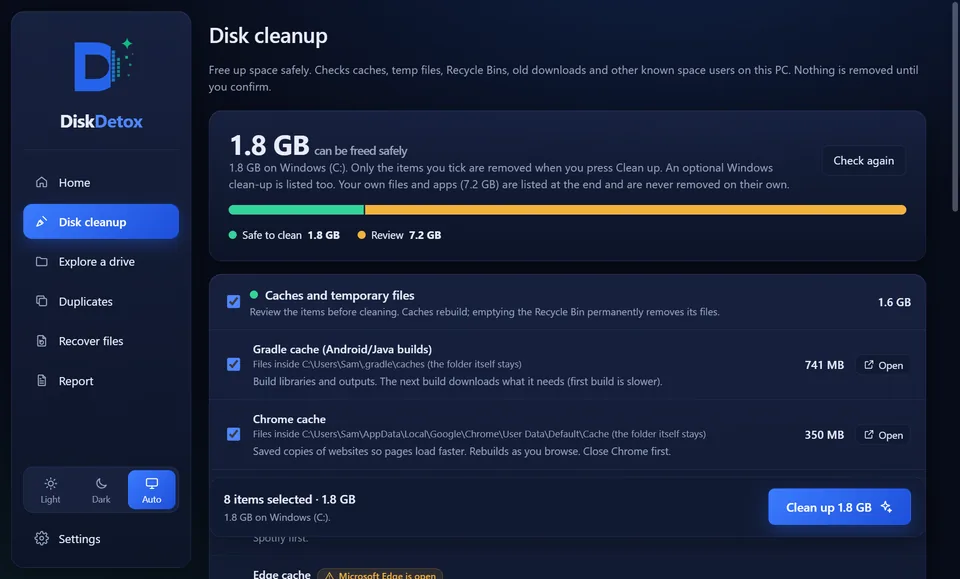
Laufende Apps erkennt DiskDetox, Dateien in Benutzung werden übersprungen statt erzwungen. Nach der Bereinigung sehen Sie den tatsächlich gewonnenen Speicher.
Temporäre Dateien und Caches findenEin Scan, eine Liste, jeder Eintrag erklärt.
Was Sie nicht löschen sollten
- Den Ordner
Tempselbst: nur seinen Inhalt. C:\Windows\Installer: Er sieht aus wie ein Temp-Ordner, enthält aber Dateien, die Windows zum Reparieren und Deinstallieren von Programmen braucht. Verwaiste Dateien darin entfernt DiskDetox gezielt, statt den Ordner zu leeren.C:\Windows\Prefetch: Löschen bringt kaum Platz und verlangsamt den nächsten Programmstart.
Häufige Fragen
Ist es sicher, temporäre Dateien zu löschen?
Ja. Programme legen sie bei Bedarf neu an. Dateien, die gerade verwendet werden, sperrt Windows, sie werden übersprungen.
Warum sind die temporären Dateien sofort wieder da?
Weil laufende Programme und Windows ständig neue anlegen. Wichtig ist nicht, dass der Ordner leer bleibt, sondern dass er nicht über Monate auf viele Gigabyte wächst.
Was ist der Unterschied zwischen %temp% und C:\Windows\Temp?
%temp% gehört Ihrem Benutzerkonto und enthält Reste Ihrer Programme. C:\Windows\Temp nutzt das System selbst, etwa Installer und Dienste; zum Leeren sind Administratorrechte nötig.