
Dateien aus dem Papierkorb wiederherstellen (nicht geleert)
- Den Papierkorb auf dem Desktop doppelt anklicken.
- Die gewünschte Datei suchen. Die Spalte Ursprünglicher Ort zeigt, wo sie lag, Löschdatum hilft beim Sortieren.
- Rechtsklick → Wiederherstellen. Die Datei liegt wieder in ihrem ursprünglichen Ordner.
Mehrere Dateien markieren Sie mit gedrückter Strg-Taste. Über Alle Elemente wiederherstellen holen Sie den gesamten Inhalt zurück.
Fehlt das Papierkorb-Symbol auf dem Desktop, finden Sie es über Einstellungen → Personalisierung → Designs → Desktopsymboleinstellungen, oder Sie tippen shell:RecycleBinFolder in die Adresszeile des Explorers.
Papierkorb geleert: Was jetzt passiert ist
Beim Leeren löscht Windows nicht die Daten selbst, sondern gibt nur den Speicherplatz frei. Bis neue Dateien diesen Platz belegen, stecken die Inhalte noch auf dem Laufwerk. Deshalb gilt sofort:
- Möglichst nichts mehr auf dem Laufwerk speichern, auf dem die Dateien lagen.
- Gerettete Dateien auf einem anderen Laufwerk sichern, zum Beispiel einem USB-Stick.
Ein Detail macht die Suche schwierig: Im Papierkorb trägt jede Datei einen Ersatznamen wie $R4X2KQ1.jpg. Ihr echter Name und Ordner steht in einer kleinen Begleitdatei ($I…). Viele Wiederherstellungsprogramme zeigen deshalb nur kryptische Namen.
Geleerten Papierkorb mit DiskDetox wiederherstellen
DiskDetox liest diese Begleitdaten aus und zeigt Dateien aus dem geleerten Papierkorb unter ihrem echten Namen und in ihrem ursprünglichen Ordner an, auch ganze gelöschte Ordner. Lässt sich der Ursprung nicht mehr ermitteln, landen sie in einer eigenen Gruppe „Recycle Bin (emptied, original folder unknown)“.
- DiskDetox öffnen und Recover files wählen.
- Das Laufwerk wählen, auf dem die Dateien lagen, meist Windows (C:).
- Den Schnellscan starten.
- In der Liste nach dem Dateinamen suchen oder nach Typ und Datum filtern.
- Vorschau prüfen, Dateien ankreuzen und auf einem anderen Laufwerk speichern.
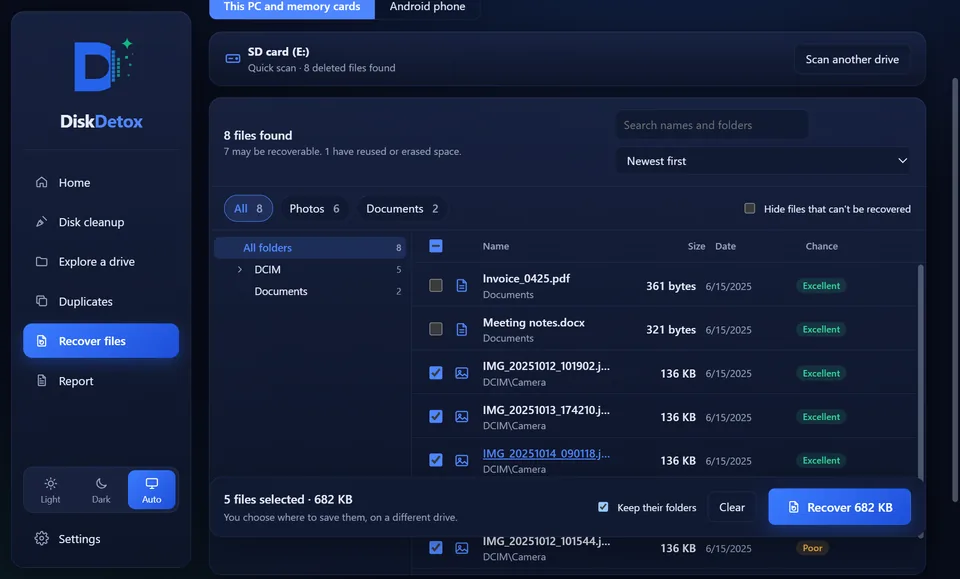
Geleerten Papierkorb durchsuchenDiskDetox zeigt Dateien aus dem geleerten Papierkorb mit Originalnamen und Ordner.
Wie groß ist die Chance?
- Klassische Festplatte (HDD): gut, wenn seitdem wenig geschrieben wurde.
- Interne SSD: geringer. SSDs löschen freigegebene Bereiche per TRIM oft schon nach kurzer Zeit endgültig. DiskDetox zeigt für jede Datei eine ehrliche Erfolgschance und sagt offen, wenn sie verloren ist.
- USB-Stick oder Speicherkarte: Hier gibt es meist gar keinen Papierkorb, Dateien werden sofort gelöscht. Die Chancen sind aber oft gut, siehe SD-Karte wiederherstellen.
So verhindern Sie das nächste Mal Datenverlust
- Dateiversionsverlauf aktivieren (Systemsteuerung → Dateiversionsverlauf) und auf ein externes Laufwerk sichern.
- OneDrive-Ordnersicherung für Desktop, Dokumente und Bilder einschalten. Gelöschte Dateien liegen dann zusätzlich im OneDrive-Papierkorb.
- Die Speicheroptimierung so einstellen, dass sie den Papierkorb nicht zu früh leert: Einstellungen → System → Speicher → Speicheroptimierung.
Häufige Fragen
Kann man einen geleerten Papierkorb rückgängig machen?
Nicht mit einem Klick, Windows hat dafür keine Funktion. Die Dateien lassen sich aber meist mit einem Wiederherstellungsprogramm retten, solange ihr Speicherplatz nicht überschrieben wurde.
Wo ist der Papierkorb gespeichert?
Jedes Laufwerk hat einen eigenen, versteckten Ordner $Recycle.Bin. Darin liegen die gelöschten Dateien mit Ersatznamen ($R…) und Begleitdateien ($I…) mit Originalname, Pfad und Löschdatum.
Wie lange bleiben Dateien im Papierkorb?
Bis Sie ihn leeren oder er seine maximale Größe erreicht. Ist die Speicheroptimierung aktiv, kann Windows Dateien nach einer eingestellten Zahl von Tagen automatisch entfernen.