
Datenträgerbereinigung öffnen
Es gibt mehrere Wege:
- Windows + R drücken,
cleanmgreingeben und Enter drücken. - Im Startmenü nach Datenträgerbereinigung suchen.
- Im Explorer: Rechtsklick auf Laufwerk C → Eigenschaften → Bereinigen. Je nach Windows-Version führt die Schaltfläche dort stattdessen zu den Speichereinstellungen; dann nutzen Sie einen der beiden Wege oben.
Wählen Sie das Laufwerk, meist C:, und warten Sie, bis Windows den möglichen Speichergewinn berechnet hat.
Systemdateien bereinigen
Die erste Ansicht zeigt nur Dateien Ihres Benutzerkontos. Den größeren Gewinn bringt die Schaltfläche Systemdateien bereinigen. Sie startet die Bereinigung mit Administratorrechten neu und zeigt zusätzlich Update-Reste und, falls vorhanden, die vorherige Windows-Installation.
Was die Optionen bedeuten
| Option | Was wird gelöscht | Sicher? |
|---|---|---|
| Heruntergeladene Programmdateien | ActiveX- und Java-Reste aus dem Browser | ja |
| Temporäre Internetdateien | alter Cache des Internet Explorers bzw. IE-Modus | ja |
| Übermittlungsoptimierungsdateien | Update-Teile, die Windows mit anderen PCs teilt | ja |
| Papierkorb | Inhalt des Papierkorbs | ja, wenn nichts Wichtiges darin liegt |
| Temporäre Dateien | Dateien älter als 7 Tage aus den Temp-Ordnern | ja |
| Miniaturansichten | Vorschaubilder des Explorers | ja, werden neu erstellt |
| Windows Update-Bereinigung | ersetzte alte Update-Versionen | ja, alte Updates lassen sich danach nicht mehr deinstallieren |
| Vorherige Windows-Installation(en) | den Ordner Windows.old |
ja, aber danach ist keine Rückkehr zur alten Version möglich |
| Windows-Upgrade-Protokolldateien | Protokolle von Upgrades | ja, wenn das Upgrade fehlerfrei lief |
| Downloads (falls angezeigt) | Ihren kompletten Download-Ordner | Vorsicht |
Datenträgerbereinigung oder Speicheroptimierung?
Microsoft verweist unter Windows 11 bevorzugt auf die Speicheroptimierung in den Einstellungen (System → Speicher). Sie enthält dieselben Kategorien unter Temporäre Dateien, kann automatisch laufen und OneDrive-Dateien auf „nur online“ setzen. Die klassische Datenträgerbereinigung funktioniert aber weiterhin und ist für viele schneller erreichbar.
Beide Werkzeuge haben dieselbe Grenze: Sie kennen nur Windows-eigene Bereiche. Die Caches von Teams, Spotify, Discord, Chrome-Profilen oder Entwicklerwerkzeugen bleiben liegen.
Die gründlichere Datenträgerbereinigung: DiskDetox
DiskDetox erledigt die Windows-Bereinigung und die App-Caches in einem Durchgang und erklärt jeden Eintrag:
- Temporäre Dateien, Browser- und App-Caches, Entwickler-Caches
- Alte App-Versionen und liegen gebliebene Update-Installer
- Optional mit Administratorrechten: Windows.old und ersetzte Windows-Komponenten (mit Windows' eigenen Werkzeugen), der Cache der Übermittlungsoptimierung, verwaiste Installer-Dateien, Abschalten des Ruhezustands und OneDrive „nur online“
- Danach der gemessene Speichergewinn statt einer Schätzung
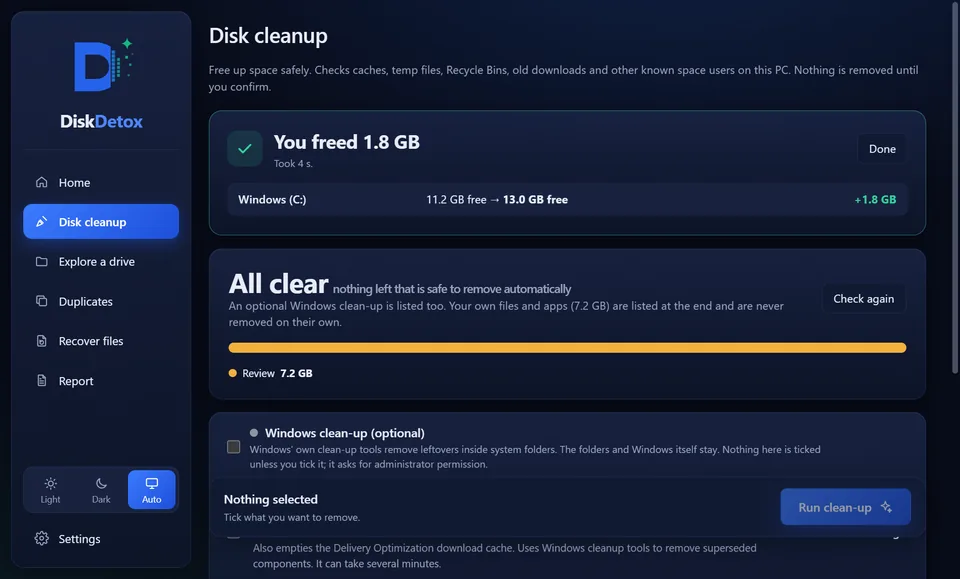
Mehr als die DatenträgerbereinigungWindows-Bereinigung plus App-Caches, jeder Eintrag erklärt und gemessen.
Häufige Fragen
Wird die Datenträgerbereinigung aus Windows entfernt?
Microsoft empfiehlt inzwischen die Speicheroptimierung, die klassische Datenträgerbereinigung ist in Windows 11 aber weiterhin enthalten und funktioniert.
Warum hängt die Datenträgerbereinigung bei „Windows Update-Bereinigung“?
Dieser Schritt kann viele Minuten dauern, besonders auf älteren PCs. Brechen Sie ihn nicht ab und lassen Sie den PC eingeschaltet.
Warum ist nach der Bereinigung kaum mehr Platz frei?
Weil die größten Platzfresser oft nicht in der Datenträgerbereinigung auftauchen: App-Caches, große Videos, Spiele oder doppelte Dateien. Große Dateien finden zeigt, wo der Speicher tatsächlich liegt.