
Zuerst: Was belegt den Speicher?
Bevor Sie löschen, lohnt der Blick auf die Verteilung. Windows zeigt sie unter Einstellungen → System → Speicher: Apps, temporäre Dateien, Dokumente, Bilder und mehr. Unter Weitere Kategorien anzeigen finden Sie auch Systemdateien.
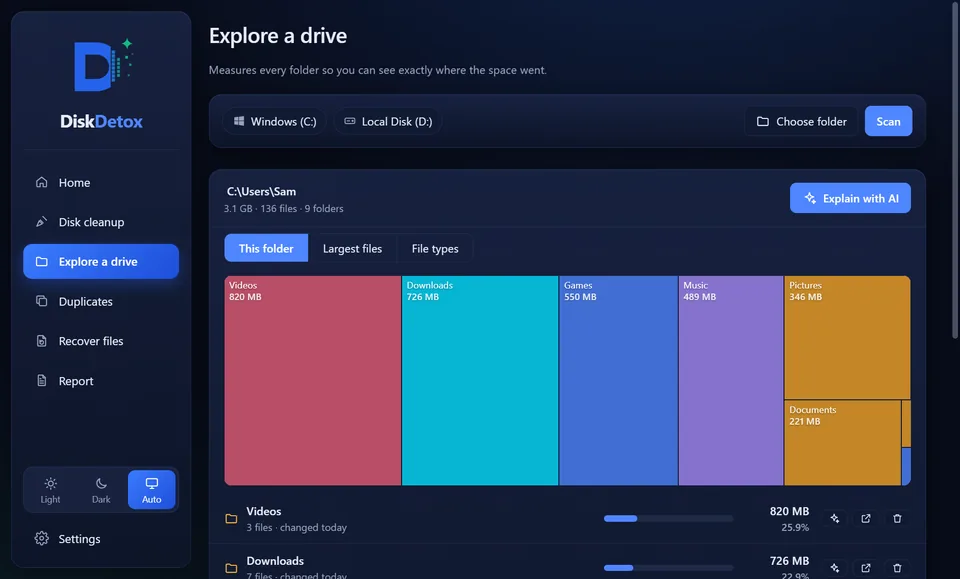
Genauer wird es mit einer Speicheranalyse, die jeden Ordner misst. In DiskDetox heißt sie Explore a drive und zeigt eine Karte aller Ordner, die größten Dateien und die Belegung nach Dateityp. Mehr dazu unter Große Dateien finden.
1. Temporäre Dateien und Papierkorb
Der schnellste Gewinn: Einstellungen → System → Speicher → Temporäre Dateien. Windows schlägt dort Kategorien wie Windows Update-Bereinigung, Übermittlungsoptimierungsdateien, Miniaturansichten und den Papierkorb vor.
Achtung bei Downloads: Diese Kategorie löscht Ihren gesamten Download-Ordner. Setzen Sie dort nur ein Häkchen, wenn Sie den Ordner vorher durchgesehen haben. Details: Temporäre Dateien löschen.
2. Speicheroptimierung einschalten
Die Speicheroptimierung räumt automatisch auf: Einstellungen → System → Speicher → Speicheroptimierung. Dort legen Sie fest, wann temporäre Dateien entfernt werden und wie lange Dateien im Papierkorb und im Download-Ordner bleiben dürfen. Sie kann außerdem OneDrive-Dateien, die Sie länger nicht geöffnet haben, auf „nur online“ umstellen.
3. Apps und Spiele deinstallieren
Unter Einstellungen → Apps → Installierte Apps lässt sich die Liste nach Größe sortieren. Große Spiele belegen schnell 50 bis 150 GB. Was Sie nicht mehr nutzen, deinstallieren Sie dort direkt.
4. Caches von Browsern und Apps
Chrome, Edge, Teams, Spotify und Discord legen Caches an, die mehrere Gigabyte erreichen können. Sie bauen sich bei Bedarf neu auf. Wie Sie sie gezielt leeren, steht in Cache leeren unter Windows.
5. Große Systemdateien
Manche Platzfresser sieht man nicht auf den ersten Blick:
| Datei/Ordner | Typische Größe | Was tun? |
|---|---|---|
C:\Windows.old |
10–30 GB | nach einem großen Update entfernbar, siehe Windows.old löschen |
C:\hiberfil.sys |
mehrere GB | durch Abschalten des Ruhezustands entfernbar, siehe hiberfil.sys löschen |
C:\Windows\WinSxS |
5–15 GB | nie manuell löschen, nur bereinigen: WinSxS bereinigen |
C:\pagefile.sys |
mehrere GB | behalten, Windows braucht die Auslagerungsdatei |
| Wiederherstellungspunkte | einige GB | Speicher unter Systemschutz begrenzen |
6. Doppelte Dateien und alte Downloads
Fotos, die zweimal importiert wurden, und Installer, die mehrfach im Download-Ordner liegen, summieren sich. Doppelte Dateien finden zeigt, wie Sie Duplikate sicher entfernen.
7. Dateien auslagern oder nur online speichern
- OneDrive: Rechtsklick auf einen Ordner → Speicherplatz freigeben. Die Dateien bleiben in der Cloud sichtbar, belegen aber keinen lokalen Platz mehr.
- Zweites Laufwerk: Videos, Fotosammlungen und Spielebibliotheken auf Laufwerk D oder eine externe Festplatte verschieben.
Alles in einem Durchgang mit DiskDetox
Die Schritte oben funktionieren, sind aber über viele Menüs verteilt. DiskDetox fasst sie zusammen: Die Startseite zeigt, wie voll Laufwerk C ist und wie viel sich sicher freigeben lässt. Jeder Eintrag steht mit Größe, Ort und einer verständlichen Erklärung in der Liste, gelöscht wird nur, was Sie bestätigen.
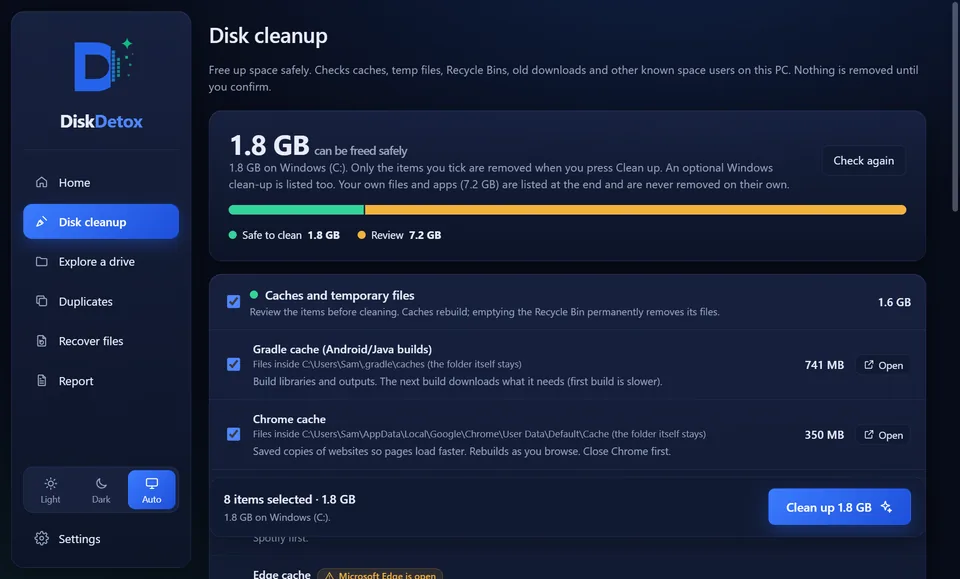
- Temporäre Dateien, Browser-, App- und Entwickler-Caches
- Alte App-Versionen und Update-Installer, die aktuelle Version bleibt immer erhalten
- Optional mit Administratorrechten: Windows.old, alte Windows-Komponenten, verwaiste Installer-Dateien, hiberfil.sys und OneDrive „nur online“
- Danach sehen Sie den gemessenen Speichergewinn auf dem Laufwerk
Laufwerk C sicher aufräumenJeder Fund mit Erklärung, nichts wird ohne Bestätigung gelöscht.
Was Sie besser nicht löschen
- Den Ordner
C:\Windowsund seine Unterordner, insbesondereWinSxSundSystem32 pagefile.sysund Treiberordner- Ordner unter
C:\Program Files, statt sie zu löschen, die App deinstallieren - Dateien in
AppData, deren Zweck Sie nicht kennen. DiskDetox erklärt sie Ihnen auf Wunsch per KI.
Häufige Fragen
Wie viel freier Speicher sollte auf Laufwerk C sein?
Als Faustregel mindestens 15 bis 20 Prozent, damit Windows-Updates, Auslagerungsdatei und temporäre Dateien genug Platz haben. Große Funktionsupdates brauchen zeitweise 20 GB und mehr.
Warum ist Laufwerk C voll, obwohl ich nichts gespeichert habe?
Meist wachsen Caches, Update-Reste, Windows.old nach einem Upgrade, der Ruhezustand (hiberfil.sys) oder Wiederherstellungspunkte im Hintergrund. Eine Speicheranalyse zeigt, welcher Ordner tatsächlich gewachsen ist.
Macht mehr freier Speicher den PC schneller?
Wenn das Laufwerk fast voll ist, ja, spürbar: Windows braucht Platz für Updates und temporäre Dateien. Ist genug frei, bringt weiteres Aufräumen keine Geschwindigkeit.