
Erste Hilfe: Das sollten Sie sofort tun
Jede Minute, in der auf das betroffene Laufwerk geschrieben wird, senkt die Chance. Deshalb gilt:
- Nichts Neues auf dem Laufwerk speichern. Keine Downloads, keine Fotos kopieren, keine großen Programme installieren.
- Nicht formatieren und keine Reparatur starten, auch wenn Windows es bei einer Speicherkarte oder einem USB-Stick vorschlägt.
- Gerettete Dateien immer auf ein anderes Laufwerk speichern, nie auf das, von dem sie stammen.
- Lagen die Dateien auf Laufwerk C, stellen Sie neue Apps wenn möglich auf ein anderes Laufwerk um: Einstellungen → System → Speicher → Erweiterte Speichereinstellungen → Speicherort für neue Inhalte.
Erst prüfen: Ist die Datei wirklich weg?
Bevor Sie ein Wiederherstellungsprogramm starten, lohnt ein Blick an diese Stellen:
- Papierkorb: Normal gelöschte Dateien landen dort. Rechtsklick auf die Datei → Wiederherstellen legt sie an den ursprünglichen Ort zurück. Mit Umschalt + Entf gelöschte Dateien überspringen den Papierkorb allerdings.
- Rückgängig machen: Direkt nach dem Löschen bringt Strg + Z im Explorer die Datei oft zurück.
- Vorgängerversionen: Rechtsklick auf den Ordner → Eigenschaften → Vorgängerversionen. Das funktioniert nur, wenn der Dateiversionsverlauf oder eine Sicherung eingerichtet war.
- OneDrive: Synchronisierte Dateien liegen nach dem Löschen im OneDrive-Papierkorb im Browser, bei privaten Konten in der Regel 30 Tage lang.
Haben Sie den Papierkorb bereits geleert? Dann hilft die Anleitung Papierkorb wiederherstellen weiter.
Gelöschte Dateien mit DiskDetox wiederherstellen
DiskDetox sucht auf PC-Laufwerken, USB-Sticks und Speicherkarten mit NTFS, FAT32 oder exFAT. Das gescannte Laufwerk wird dabei nur gelesen.
- DiskDetox aus dem Microsoft Store installieren und öffnen.
- Links auf Recover files klicken und das Laufwerk wählen, auf dem die Datei lag. Wenn Sie wissen, in welchem Ordner sie war, scannen Sie nur diesen Ordner: Das geht schneller und liefert eine übersichtlichere Liste.
- Den Schnellscan starten. Er liest die Liste gelöschter Dateien mit ihren ursprünglichen Namen und Ordnern.
- Nach Namen suchen, nach Typ filtern (Fotos, Videos, Dokumente) oder nach Datum und Größe sortieren.
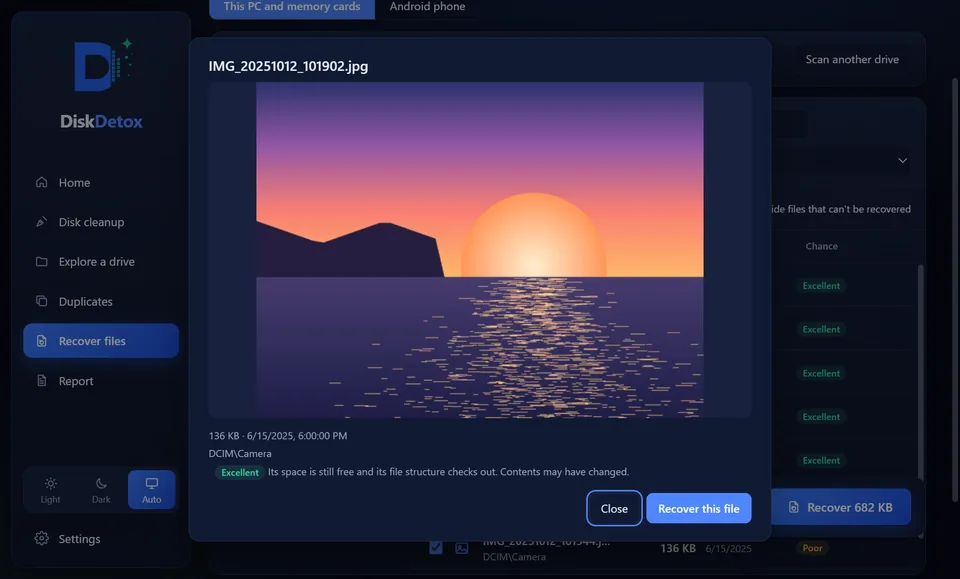
- Eine Datei anklicken, um die Vorschau und ihre Erfolgschance zu sehen.
- Dateien ankreuzen und auf einem anderen Laufwerk speichern.
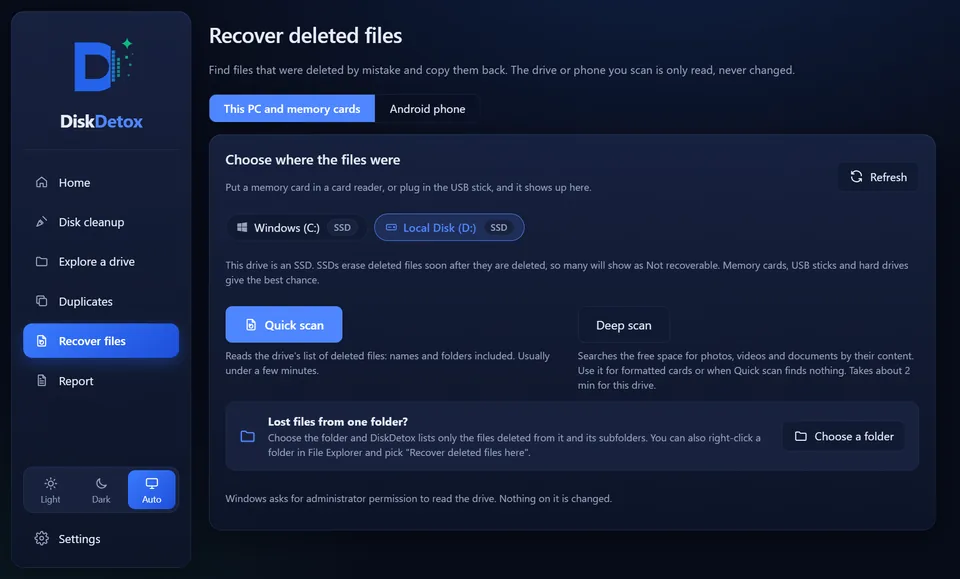
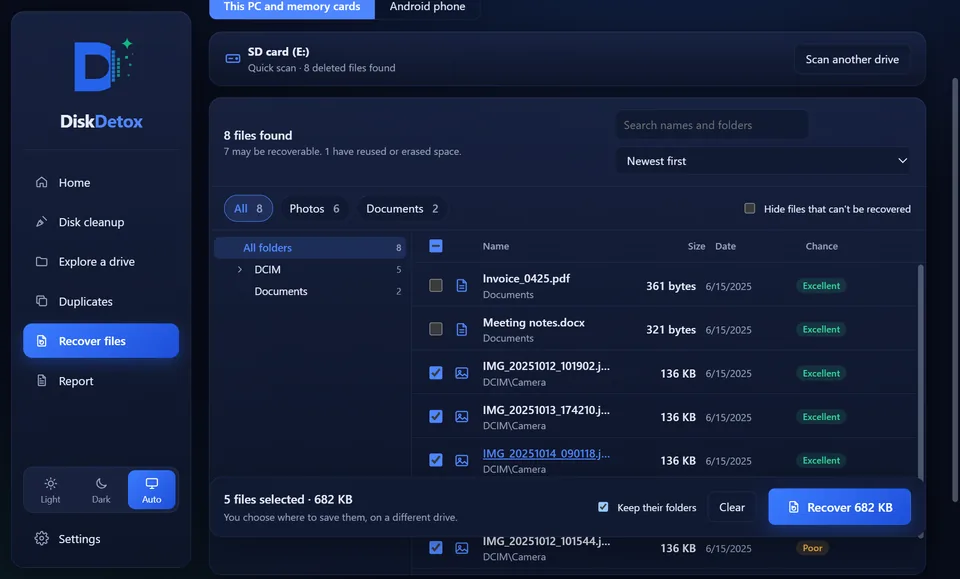
Findet der Schnellscan nichts, etwa weil eine Speicherkarte formatiert wurde, starten Sie den Tiefenscan. Er durchsucht den freien Speicher nach typischen Dateiinhalten wie JPG, PNG, HEIC, MP4, MOV, PDF, DOCX, XLSX und ZIP. Ergebnisse werden 30 Tage gespeichert, Sie können also später weitermachen, ohne erneut zu scannen.
Gelöschte Dateien jetzt suchenSchnellscan, Tiefenscan, Vorschau und ehrliche Erfolgschance. Das gescannte Laufwerk wird nur gelesen.
Schnellscan oder Tiefenscan?
| Schnellscan | Tiefenscan | |
|---|---|---|
| Sucht | in der Liste gelöschter Dateien des Dateisystems | im freien Speicher nach Dateiinhalten |
| Dateinamen und Ordner | bleiben erhalten | meist nicht, Dateien werden nach Typ benannt |
| Dauer | Sekunden bis wenige Minuten | je nach Größe des Laufwerks deutlich länger |
| Ideal für | gerade gelöscht, Papierkorb geleert | formatierte Karte, nichts im Schnellscan gefunden |
Wie gut sind die Chancen?
DiskDetox zeigt für jede Datei eine Einschätzung von Excellent bis Lost. Grob gilt:
| Situation | Chance |
|---|---|
| Gerade gelöscht, Laufwerk seitdem kaum benutzt | sehr gut |
| USB-Stick, Speicherkarte oder klassische Festplatte | meist gut |
| Schnellformatierung | oft gut mit dem Tiefenscan |
| Interne SSD mit TRIM | gering, wenn schon Zeit vergangen ist |
| Vollständig formatiert oder überschrieben | praktisch keine |
SSDs geben gelöschte Bereiche per TRIM frei und löschen sie oft schon nach kurzer Zeit endgültig. Auch die vollständige Formatierung (ohne Häkchen bei „Schnellformatierung“) überschreibt seit Windows Vista alle Daten mit Nullen. DiskDetox sagt Ihnen in diesen Fällen offen, dass eine Datei nicht mehr zu retten ist, statt leere Dateien „wiederherzustellen“.
Alternative: Windows File Recovery von Microsoft
Microsoft bietet mit Windows File Recovery (winfr) ein kostenloses Kommandozeilenwerkzeug im Microsoft Store an. Es arbeitet ohne Oberfläche und ohne Vorschau, ein Aufruf sieht etwa so aus:
winfr C: E: /regular /n \Users\Name\Documents\*.docx
Für erfahrene Nutzer ist das eine solide Option. Wer lieber sieht, was gefunden wurde, eine Vorschau möchte und die Erfolgschance pro Datei kennen will, ist mit einer grafischen Anwendung wie DiskDetox schneller am Ziel.
Wann Sie ein Datenrettungslabor brauchen
Software hilft nur bei logisch gelöschten Dateien. Klickt oder schleift die Festplatte, wird das Laufwerk gar nicht mehr erkannt oder ist es heruntergefallen, schalten Sie es ab und wenden Sie sich an ein professionelles Datenrettungslabor. Jeder weitere Startversuch kann den Schaden vergrößern.
Häufige Fragen
Kann ich Dateien wiederherstellen, die ich mit Umschalt + Entf gelöscht habe?
Ja, oft. Diese Dateien überspringen zwar den Papierkorb, ihre Daten bleiben aber wie bei jeder anderen gelöschten Datei auf dem Laufwerk, bis sie überschrieben werden. Ein Schnellscan findet sie häufig mit Namen und Ordner.
Wie lange kann man gelöschte Dateien wiederherstellen?
Es gibt keine feste Frist. Entscheidend ist, ob der Speicherplatz schon überschrieben wurde. Auf einem viel benutzten Laufwerk C kann das nach Stunden passieren, auf einer Speicherkarte in der Schublade noch nach Jahren nicht.
Warum soll ich auf ein anderes Laufwerk speichern?
Weil jede gerettete Datei, die auf dasselbe Laufwerk geschrieben wird, genau die Bereiche überschreiben kann, in denen weitere gelöschte Dateien liegen. DiskDetox verhindert das deshalb grundsätzlich.
Werden die Dateinamen wiederhergestellt?
Beim Schnellscan in der Regel ja, samt Ordner. Der Tiefenscan findet Dateien über ihren Inhalt; Namen und Ordner sind dann meist nicht mehr bekannt.