
Methode 1: Speicherbelegung in den Einstellungen
Einstellungen → System → Speicher zeigt, wie sich Laufwerk C auf Kategorien verteilt: Apps und Features, temporäre Dateien, Dokumente, Bilder, Videos und Systemdateien. Ein Klick auf eine Kategorie führt weiter. Für andere Laufwerke: Erweiterte Speichereinstellungen → Speicherbelegung auf anderen Laufwerken.
Das ist ein guter Überblick, zeigt aber nicht, welcher Ordner gewachsen ist.
Methode 2: Im Explorer nach Größe suchen
- Den Explorer öffnen und das Laufwerk oder den Ordner wählen.
- Ins Suchfeld oben rechts klicken. Über die Suchoptionen lässt sich nach Größe filtern, zum Beispiel nach Dateien über 1 GB.
- Die Ergebnisse in der Detailansicht nach Größe sortieren.
Die Suche kann auf großen Laufwerken dauern und zeigt nur einzelne Dateien, keine Ordnersummen.
Methode 3: Ordnergröße anzeigen
Der Explorer zeigt in der Spalte Größe nur Dateien, nicht Ordner. Die Größe eines Ordners sehen Sie per Rechtsklick → Eigenschaften. Für viele Ordner ist das mühsam, deshalb lohnt ein Programm, das alle Ordner auf einmal misst.
Große Dateien finden mit DiskDetox
Die Funktion Explore a drive misst jeden Ordner eines Laufwerks und zeigt das Ergebnis auf drei Arten:
- This folder: eine interaktive Karte (Treemap). Je größer die Fläche, desto mehr Speicher belegt der Ordner. Ein Klick öffnet ihn.
- Largest files: die größten Dateien des Laufwerks oder Ordners als Liste.
- File types: Speicher nach Typ: Videos, Fotos, Musik, Dokumente, Archive, Installer und Disk-Images.
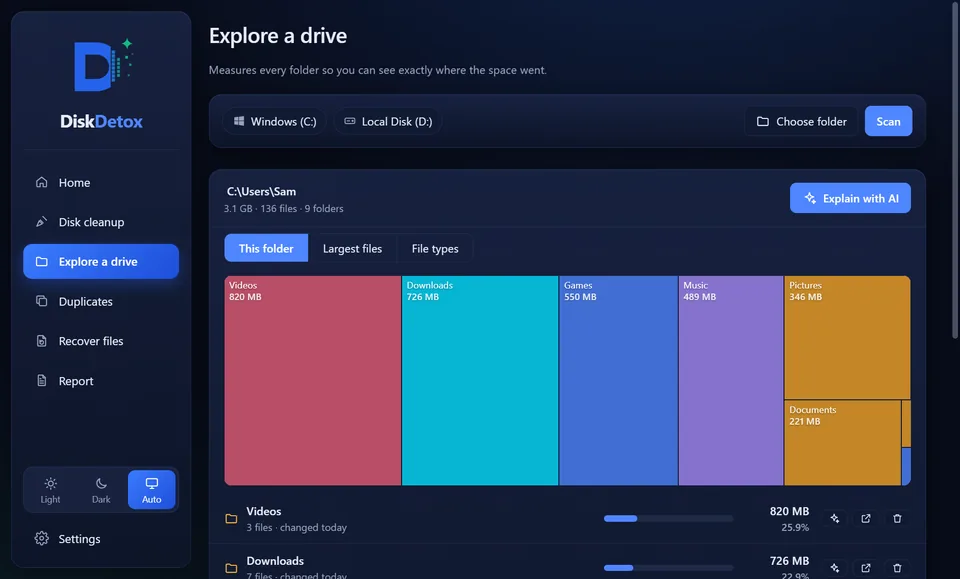
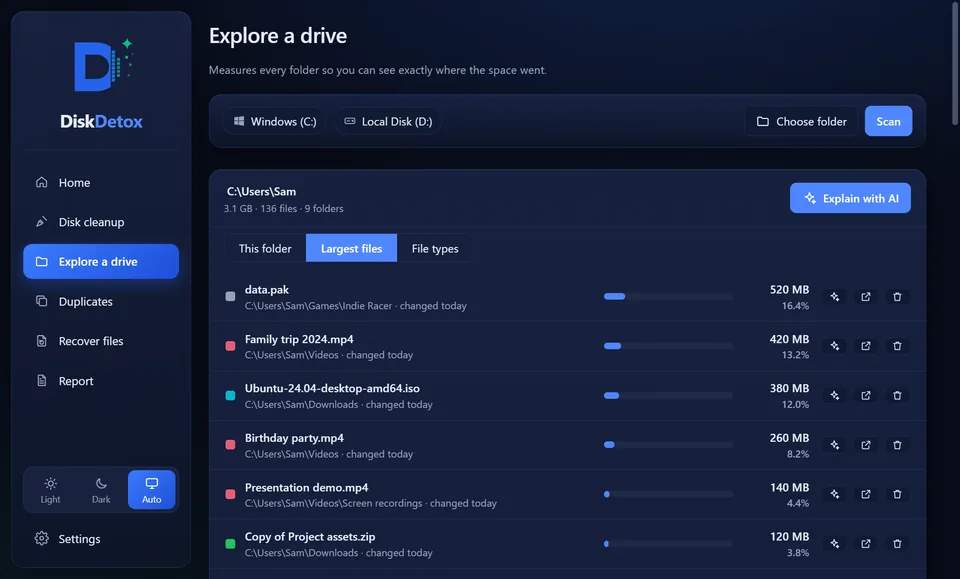
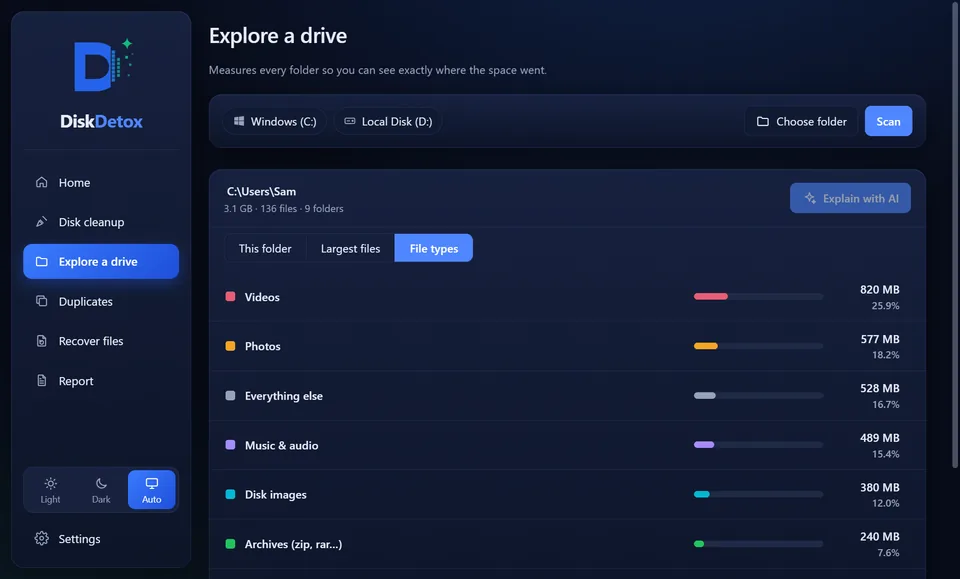
Jede Datei und jeden Ordner können Sie im Explorer öffnen oder in den Papierkorb verschieben. Wissen Sie nicht, was ein Ordner ist, erklärt ihn die optionale KI-Funktion samt Risikobewertung.
Speicherfresser findenOrdnerkarte, größte Dateien und Dateitypen für jedes Laufwerk.
Typische Platzfresser
| Ort | Was liegt dort? | Tipp |
|---|---|---|
Downloads |
alte Installer, ZIP-Archive, Videos | regelmäßig durchsehen |
Videos und Bilder |
Handy-Videos, Bildschirmaufnahmen | auf externe Platte oder Cloud verschieben |
| Spielebibliotheken (Steam, Epic, Xbox) | Spiele mit 50–150 GB | ungenutzte Spiele deinstallieren |
AppData\Local |
App-Caches, alte Versionen | Cache leeren |
C:\Windows.old |
vorherige Windows-Installation | Windows.old löschen |
C:\hiberfil.sys |
Ruhezustand | hiberfil.sys löschen |
| ISO- und VHDX-Dateien | Disk-Images, virtuelle Maschinen | nicht mehr benötigte entfernen |
Häufige Fragen
Warum zeigt der Explorer keine Ordnergröße an?
Um die Größe eines Ordners zu berechnen, müsste der Explorer alle enthaltenen Dateien zählen. Das würde das Öffnen von Ordnern stark verlangsamen. Deshalb zeigt er Ordnergrößen nur in den Eigenschaften.
Warum ist die Summe der Ordner kleiner als der belegte Speicher?
Manche Bereiche sind für normale Benutzer nicht lesbar, etwa Systemordner, Schattenkopien von Wiederherstellungspunkten oder Ordner anderer Benutzerkonten. Außerdem zählen Systemdateien wie pagefile.sys und hiberfil.sys mit.
Kann ich große Dateien gefahrlos löschen?
Eigene Dateien wie Videos und Downloads ja, wenn Sie sie nicht mehr brauchen. Dateien in C:\Windows und C:\Program Files sollten Sie nicht von Hand löschen, sondern Programme deinstallieren und Windows-Bereinigungen nutzen.