
Welcher Cache ist gemeint?
| Cache | Wozu | Leeren hilft bei |
|---|---|---|
| Temporäre Dateien | Zwischendateien von Windows und Programmen | Speicherplatz |
| Miniaturansichten | Vorschaubilder im Explorer | falschen oder fehlenden Vorschaubildern, Speicher |
| DNS-Cache | gespeicherte Adressen von Websites | Seiten, die nicht laden oder falsch auflösen |
| Microsoft Store | Store-Daten | Store-Fehlern, hängenden Downloads |
| App-Caches (Teams, Discord, Spotify …) | Bilder, Dateien und Daten der Apps | Speicherplatz, Anzeigefehlern, Anmeldeproblemen |
| Browser-Cache | Bilder und Skripte von Websites | Speicherplatz, veralteten Seiten |
Ein Cache baut sich bei Bedarf neu auf. Leeren ist also nicht schädlich, die erste Nutzung danach dauert nur etwas länger.
Windows-Cache leeren: temporäre Dateien und Miniaturansichten
- Einstellungen → System → Speicher → Temporäre Dateien öffnen.
- Temporäre Dateien und Miniaturansichten anhaken.
- Dateien entfernen klicken.
Ausführlich: Temporäre Dateien löschen.
DNS-Cache leeren
- Rechtsklick auf Start → Terminal (oder Eingabeaufforderung).
- Eingeben:
ipconfig /flushdnsund Enter. - Die Meldung „Der DNS-Auflösungscache wurde geleert“ bestätigt den Erfolg.
Microsoft-Store-Cache leeren
Windows + R drücken, wsreset.exe eingeben und Enter drücken. Ein leeres Fenster erscheint kurz, danach öffnet sich der Store neu.
Teams-Cache leeren
Der Cache von Microsoft Teams wächst schnell auf mehrere Gigabyte und ist eine häufige Ursache für Anzeige- und Anmeldefehler.
Neues Teams (Windows 11 und aktuelles Windows 10):
- Teams vollständig beenden (Rechtsklick auf das Teams-Symbol im Infobereich → Beenden).
- Einstellungen → Apps → Installierte Apps → Microsoft Teams → … → Erweiterte Optionen öffnen.
- Zurücksetzen klicken. Danach müssen Sie sich erneut anmelden.
Alternativ den Inhalt dieses Ordners löschen: %localappdata%\Packages\MSTeams_8wekyb3d8bbwe\LocalCache\Microsoft\MSTeams
Klassisches Teams: Teams beenden und den Inhalt von %appdata%\Microsoft\Teams löschen.
Chats, Dateien und Kanäle liegen in der Cloud und gehen beim Leeren des Caches nicht verloren.
Discord-, Spotify- und Browser-Cache
- Discord: Discord beenden, dann in
%appdata%\discorddie OrdnerCache,Code CacheundGPUCacheleeren. - Spotify: In Spotify unter Einstellungen → Speicher auf Cache leeren klicken. Heruntergeladene Songs für die Offline-Wiedergabe liegen separat.
- Chrome und Edge: Strg + Umschalt + Entf öffnet Browserdaten löschen. Wählen Sie nur Bilder und Dateien im Cache, wenn Sie Cookies und Anmeldungen behalten möchten.
Alle Caches auf einmal mit DiskDetox
Jeden Cache einzeln zu suchen, kostet Zeit. DiskDetox findet sie in einem Scan und zeigt jeden mit Größe, Ort und Erklärung:
- Temporäre Dateien von Windows und Programmen
- Browser-Caches von Chrome und Edge
- App-Caches von Microsoft Teams, Discord, Spotify, Slack und VS Code
- Entwickler-Caches: npm, pnpm, Yarn, pip, Gradle, Maven, NuGet und Playwright
Laufende Apps erkennt DiskDetox: Ist Teams geöffnet, werden seine Dateien in Benutzung übersprungen statt erzwungen. Geleert wird immer nur der Inhalt, der Ordner selbst bleibt bestehen.
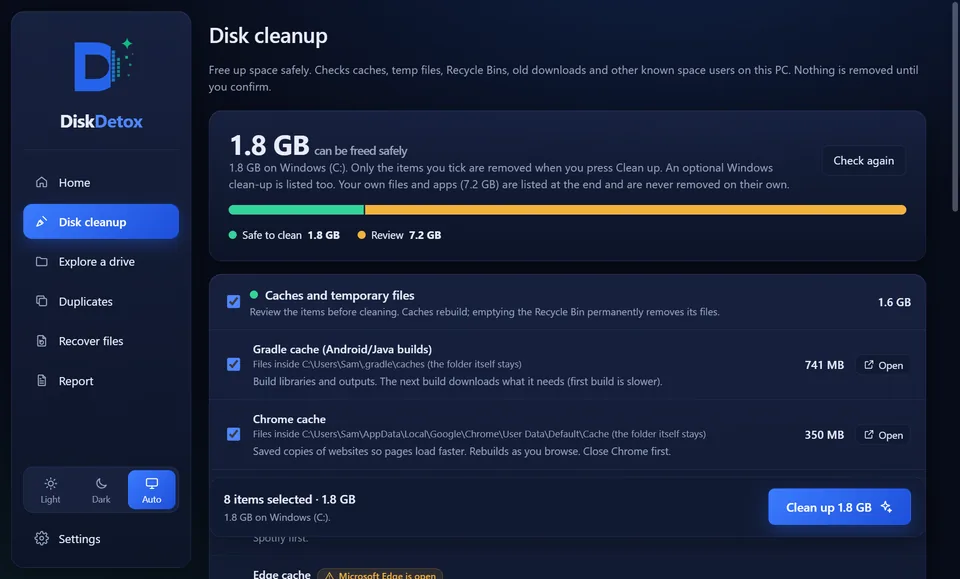
Alle Caches in einem ScanTeams, Discord, Spotify, Browser und Entwickler-Caches, jeder Eintrag erklärt.
Häufige Fragen
Ist es schlimm, den Cache zu leeren?
Nein. Caches sind Zwischenspeicher und bauen sich bei Bedarf neu auf. Beim Browser sollten Sie nur darauf achten, nicht versehentlich auch Cookies und gespeicherte Passwörter zu löschen.
Gehen beim Leeren des Teams-Caches Chats verloren?
Nein. Chats, Dateien und Besprechungen liegen in der Cloud. Nach dem Zurücksetzen der App müssen Sie sich lediglich erneut anmelden.
Wie oft sollte man den Cache leeren?
Nur bei Bedarf: wenn der Speicher knapp wird oder eine App Probleme macht. Regelmäßiges Leeren ohne Grund bringt keinen Vorteil.